
Theme/Design ändern
1. Warum sollte ich das tun?
In Moodle@BW gibt es Themes/Designs, die von kaum einer Schule oder Einrichtung genutzt werden. Gleichzeitig verursachen sie erheblichen Wartungsaufwand: Bei jedem Moodle-Update muss jedes installierte Theme geprüft, gegebenenfalls angepasst und getestet werden. Selten genutzte Themes binden dabei Ressourcen, die sinnvoller in die Weiterentwicklung und Qualitätssicherung der genutzten Komponenten investiert werden können.
Deshalb werden die Designs, die nicht mehr mit Moodle 5 kompatibel sind beim Upgrade in den Sommerferien 2026 nicht mehr portiert.
2. Warum ein Boost-basiertes Theme verwenden?
Das Standard-Theme von Moodle heißt „Boost“. Es wird direkt vom Moodle-Kernteam gepflegt und bei jeder neuen Moodle-Version mitgeliefert und aktualisiert. Themes, die auf Boost aufbauen (sogenannte Child-Themes), erben diese Pflege – der eigene Anpassungsaufwand bleibt minimal.
Vorteile von Boost:
- Geringer Pflegeaufwand: Boost-basierte Themes müssen nach Moodle-Updates kaum angepasst werden, weil sie auf dem gepflegten Kern-Theme aufbauen.
- Barrierefreiheit: Boost erfüllt WCAG-2.1-Standards (AA). Child-Themes erben diese Grundlage.
- Mobile-First-Design: Boost ist responsiv und funktioniert auf allen Geräten ohne zusätzlichen Aufwand.
- Kompatibilität: Alle Standard-Aktivitäten und Plugins werden auf Boost-Basis zuverlässig dargestellt.
- Die allermeisten Anleitungen für moodle sind mit Boost erstellt, so dass sie sich dann leichter -ohne „Übersetzungs-Stress“ durchführen lassen
3. Theme in Moodle wechseln – Schritt für Schritt
Der Themewechsel erfolgt durch Administrierende mit den entsprechenden Rechten in der Moodle-Administration. Die Änderung wirkt sich sofort und für alle Nutzerinnen und Nutzer der Moodle-Instanz aus.
Die einzelnen Schritte:
- Melden Sie sich mit einem administrativen Account (Moodle Admin) in Moodle an.
- Öffnen Sie das Menü „Website-Administration“ (im Hauptmenü oder in manchen Designs über das Zahnrad-Symbol).
-
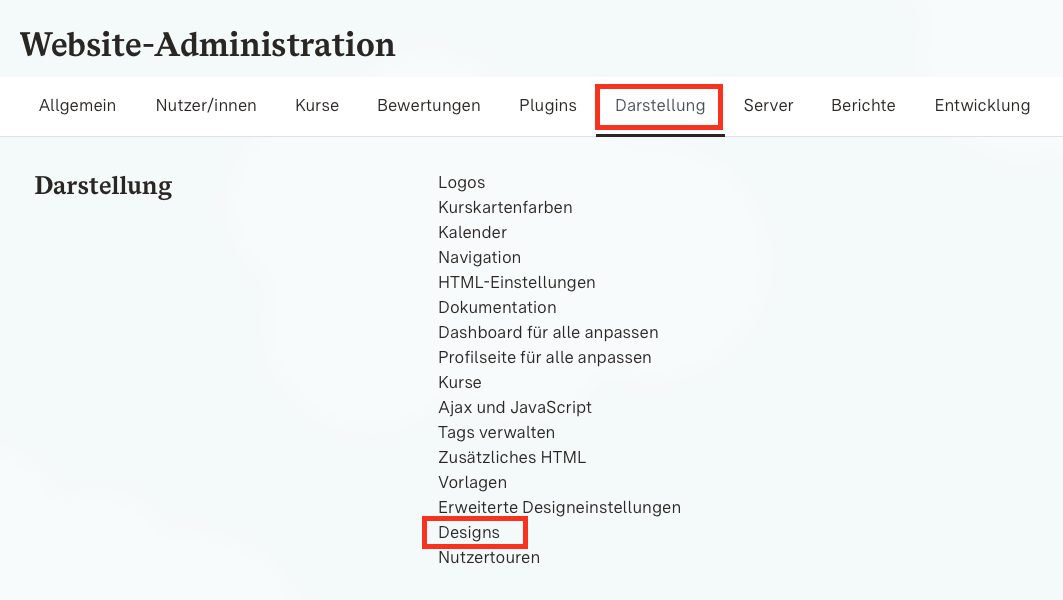
Navigieren Sie zu: Website-Administration → Darstellung → Designs
-
In der Design-Auswahl werden alle verfügbaren Themes aufgelistet. Boost-basierte Themes sind mit „Boost“ im Namen gekennzeichnet. Eine Ausnahme ist das Theme „MOODLE@BW“, welches aber auch auf Boost basiert.
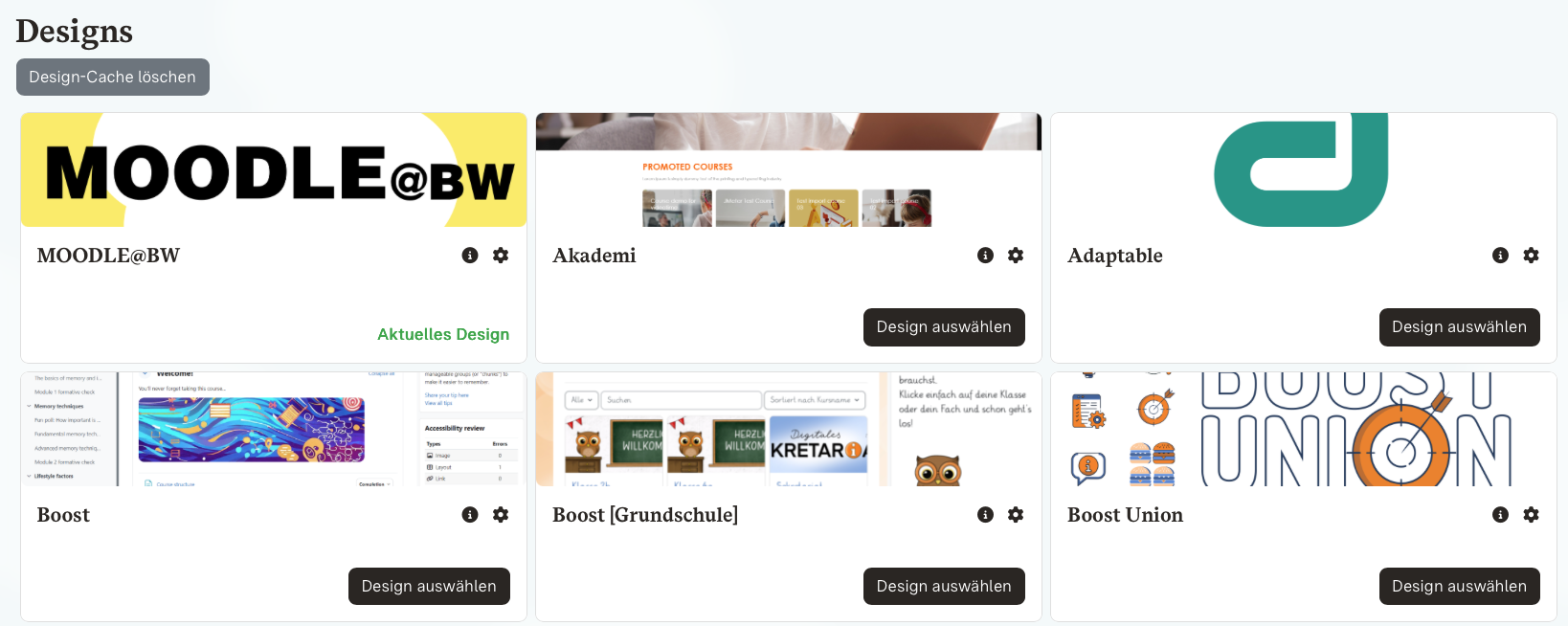
- Klicken Sie beim gewünschten Design auf „Design auswählen“.
- Überprüfen Sie die Startseite und einige Kursseiten, um sicherzustellen, dass die Darstellung korrekt ist.
- Falls das Theme vorher nicht auf Boost aufgebaut hat, müssen Sie ihr Schul-Logo neu hochladen: Die Einstellungen sind unter Website-Administration→ Darstellung verstreut. Für MOODLE@BW gibt es ganz unten einen eigenen Abschnitt mit selbstsprechenden Menüpunkten („Logos & Hintergrundbilder“, „Farbeinstellungen“)
Hinweis: Ein Themewechsel beeinflusst nur das Aussehen, nicht die Inhalte oder Einstellungen Ihrer Moodle-Instanz. Daten und Kurse bleiben vollständig erhalten.
Theme/Design ändern: Herunterladen [pdf][530 KB]
weiter zu Moodle Anleitungen